¿Cómo pasar archivos del móvil al ordenador? Te mostramos todas las opciones
<p id="isPasted">¿<strong>Te has quedado sin memoria en tu smartphone</strong>? ¿Has perdido tu móvil y te has quedado sin todos los recuerdos que habías capturado? Seguro que alguna de estas situaciones te suena. Si no quieres verte de nuevo eligiendo <strong>qué fotos de tu galería eliminar para poder guardar otras recientes</strong>, has venido al lugar indicado. <strong>Desde Kolondoo te explicamos cómo conectar el móvil al PC</strong>, ¡desc
Los rápidos avances tecnológicos han revolucionado la telefonía móvil hasta lograr (casi) pequeños ordenadores del tamaño de la mano. Pese a que se han alcanzado los 256GB o 512GB de memoria interna, esta capacidad puede presentar limitaciones.
Ante esta situación, nosotros te proponemos un plan infalible: pasar todos tus documentos y archivos más importantes de tu móvil a tu ordenador. A continuación te mostramos las diferentes opciones para hacerlo:Mediante cable USB
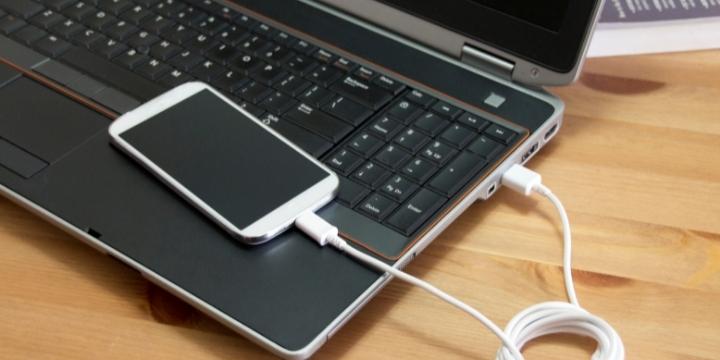
La primera opción que te mostramos es, sin duda, la más conocida. Simplemente tienes que emplear un cable USB que tenga entrada para tu smartphone y enchufar el otro extremo al puerto de tu ordenador. Pero, atención, porque existen diferencias dependiendo del sistema operativo que tengas. ? Si se trata de Windows, accede a ?Mi Equipo? y selecciona tu móvil. Al mismo tiempo, en tu teléfono te saltará un aviso indicándote qué acción quieres realizar: transferir fotos, transferir archivos o cargar la batería. ? Pero, en caso de que tu ordenador sea un Mac y tu smartphone no sea iOS, la cosa se complica un poco más. Necesitarás una herramienta intermedia, la app Android File Transfer.La importancia del cable
Si has elegido esta modalidad para conectar tu móvil a un PC, has saber que la efectividad de la conexión dependerá, en gran medida, del tipo de cableado que emplees. Nosotros te recomendamos aquel que viene por defecto con tu smartphone. Es decir, el que utilizas normalmente como cargador. ¿Por qué? Cuenta con las especificaciones necesarias para esta acción y, además, su calidad será óptima.
A través de tu WiFi
Sí, como lo lees. La red WiFi de tu hogar no solo se emplea para disfrutar de Internet. Son muchos los dispositivos que emplean esta conexión inalámbrica para funcionar (por ejemplo, las impresoras), y los que ocupan este post no son ajenos a ello. Existen dos formas de trasladar documentos e imágenes entre tu móvil y tu ordenador empleando este método. Por un lado, mediante la creación de un punto de acceso wireless. La segunda fórmula se basa en emplear la aplicación AirDroid. Necesitarás instalar la app en los dos equipos y seguir sus instrucciones en pantalla (básicamente, escanear un código QR con tu móvil).¿Te preocupa la seguridad de tu red WiFi y cómo esto puede afectar al vínculo entre ambos aparatos? Nosotros te confirmamos que no tienes por qué alarmarte. Pero, si aún te quedan dudas, puedes consultar nuestro post con consejos para prevenir ciberataques a tu router.
¿Qué hay de la conexión inalámbrica?
La última opción que te proponemos desde Vuskoo es igual de sencilla que las anteriores. Simplemente deberás emparejar tu smartphone y tu ordenador mediante el servicio de Bluetooth y habilitar la opción de enviar archivos. Accede a tu galería de fotos, selecciona aquellas que quieres traspasar y elige la opción de compartir a través de Bluetooth. Escoge entonces tu lugar de destino, en este caso tu PC. Ya solo te quedará confirmar la petición de envío que aparecerá en el ordenador. ← Volver al blog
Suscríbete a nuestra newsletter
Las mejores ofertas y consejos de ahorro, directos a tu correo. Sin spam.